\当サイト対応のゲームサーバー/


【Windows版】初心者向けのHytaleサーバー立て方を紹介!【徹底解説】
当サイトには「アフィリエイト広告」や「画像生成AI」が含まれています
- アフィリエイト広告の掲載について
-
2023年10月1日より施行された景品表示法の指定告示(通称:ステマ規制)によって、広告を掲載しているサイトやメディア、SNS内に、読者が認識できるような表記が必須となりました。
当サイトにおいても景品表示法に則り、冒頭に表記するようにしていますので、ご理解の上、ご覧いただけますと幸いです。
- 生成AIの掲載について
-
当サイトの一部記事では、直感的に理解するための視覚的な補助として、「画像生成AI」を使用していますが、記事本文についてはAIによる自動生成ではなく、中の人(揚げたてのポテト)がせっせと書いた文章であり、オリジナル性があることを保証いたします。
分かりやすく見やすくをモットーにお届けできるよう努めていきますので、安心してお読みください。
当サイトには「アフィリエイト広告」や「画像生成AI」が含まれています
- アフィリエイト広告の掲載について
-
2023年10月1日より施行された景品表示法の指定告示(通称:ステマ規制)によって、広告を掲載しているサイトやメディア、SNS内に、読者が認識できるような表記が必須となりました。
当サイトにおいても景品表示法に則り、冒頭に表記するようにしていますので、ご理解の上、ご覧いただけますと幸いです。
- 生成AIの掲載について
-
当サイトの一部記事では、直感的に理解するための視覚的な補助として、「画像生成AI」を使用していますが、記事本文についてはAIによる自動生成ではなく、中の人(揚げたてのポテト)がせっせと書いた文章であり、オリジナル性があることを保証いたします。
分かりやすく見やすくをモットーにお届けできるよう努めていきますので、安心してお読みください。
Hytaleサーバーを立てたいけれど、「パソコン性能が悪い」「サーバー知識がない」など色々な問題で立てられない方がいらっしゃると思います。
 揚げたてのポテト
そんな方のために、Windows PCでHytaleサーバーの立て方を誰でも分かりやすく紹介していきます!
この記事では、Windows PCを使ったHytaleのマルチプレイサーバーの立て方を画像付きで分かりやすく紹介していきます。
この記事を書いた人

揚げたてのポテト
- 当サイト「揚げポテGameSV」の管理人
- ゲームサーバー運用歴10年以上
- 見やすく、分かりやすくを心掛けて書いています。
目次
スクロールできます
| 【おすすめ】当サイトが厳選したゲーム対応のレンタルサーバー! | ||
|---|---|---|
 ConoHa for GAME | 解説ページへ | 4GBプラン:月額1,292円/8GBプラン:月額2,239円 ※上記料金は割引キャンペーン適用済み(2026年6月30日まで) 「圧倒的な知名度だから安心して使える!料金もオトク!」 「当サイト限定で申し込むと700円分クーポンが貰える!」 |
 ロリポップ! for Gamers | 解説ページへ | 4GBプラン:月額1,500円/8GBプラン:月額3,000円 大手国内初!支払方法に「PayPay」対応! 新着情報「最短3日」から契約可能に! 「国内トップ級の性能と高速回線!通常料金が他社より安い!」 「ゲームサーバーがたった3ステップですぐ遊べる!」 |
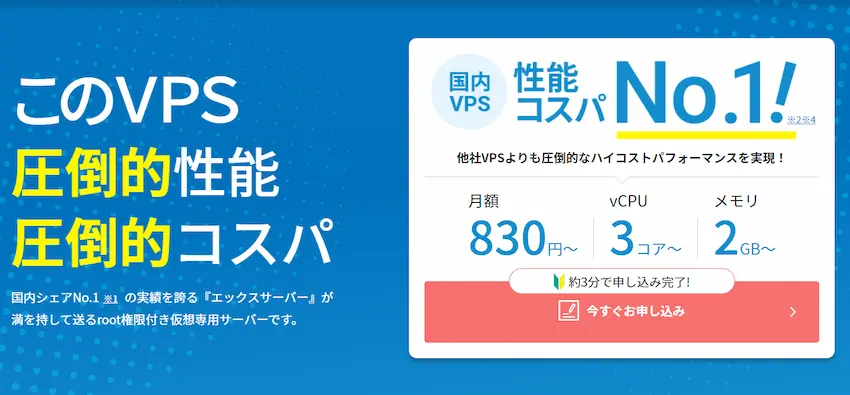 XServer VPS | 解説ページへ | 6GBプラン:月額2,200円/12GBプラン:月額4,400円 「他社より料金高めだけどメモリが多い!」 「安定したサーバーを提供!初心者でも分かりやすいマニュアル付き!」 |
Hytaleとは

Hytale(ハイテール)は、2026年1月13日に早期アクセス版(開発版)が開始され、ファンタジー世界を取り入れた次世代のサンドボックスゲームとして、今話題の新作ゲームです。
このHytaleは、Minecraftの大手サーバー「Hypixle(ハイピクセル)」の運営チームによって、開発されており、Minecraftの冒険や戦闘、建築などの要素を更にグレードアップさせて、RPG要素が満載になっています。
揚げたてのポテトマインクラフトに近しいゲームだと思ってもらえたらイメージが付きやすいと思います!
あわせて読みたい


【Hytale】日本語化の導入手順を分かりやすく紹介!【非公式パッチ】
Hytaleで遊んでいてこんな事にお悩みではありませんか? 「Hytaleで遊んでいるけれど、英語ばかりでイマイチ分かりづらい」 「日本語化MODの導入方法が分からない」 …
サーバーとは
さて、Hytaleでマルチプレイをするためには一緒に遊ぶ場所(サーバー)を用意する必要があります。
 揚げたてのポテト
自分だけのサーバーを用意するので、好きなように遊べるのでとても楽しめますね。
サーバー種類
Hytaleはマルチプレイの方法として「ローカルサーバー(ホストサーバー)」と「専用サーバー」の2種類があります。
簡単に言うと、ローカルサーバーはすぐに遊べるが8人まで同時に遊べます。専用サーバーはサーバー構築する手間はあるが、同時に9人以上で遊べます。
| 比較 | ローカルサーバー(ホスト) | 専用サーバー |
|---|---|---|
| サーバー構築 | 簡単 | やや難しい |
| 料金 | 無料 | 無料 ※レンタルサーバーは有料 |
| 最大接続人数 | 8名 | 上限なし |
| ホスト不在時のサーバー接続 | ||
| パスワードの設定 |
揚げたてのポテトローカルサーバーは接続人数が限られるため、身内向けのサーバーと言えます。
専用サーバーの必要スペック
専用サーバーは、ローカルサーバーと違い、独自のサーバーを用意してHytaleサーバーを立てる必要があります。
そのため、ある程度のパソコンスペック(性能)が必要になります。
公式Hytaleでは、最低メモリ4GBあれば動作すると明記されています。しかし、これはHytaleサーバーが最小限動作するメモリ数のため、他のプレイヤーが接続する場合は必要スペックも増加します。
| プレイヤー数 | 推奨メモリ数 | 推奨コア数 |
|---|---|---|
| 2~4名 | 4~6GB | 2~4コア |
| 5~8名 | 6~8GB | 4コア |
| 8~16名 | 10~16GB | 4~6コア |
| 16名以上 | 16GB以上 | 6コア以上 |
序盤はそこまでスペックは不要ですが、参加者やモブが増えたり、ワールドが広がるとサーバーの負荷も高まるため、上記のスペックはあった方が快適に遊べると思います。
揚げたてのポテト今回は、「ローカルサーバー」と「専用サーバー」の2つのサーバー立て方を紹介します!
自分のパソコンでマルチプレイをする方法
当記事では、Windows PCをお使いの方を対象にHytaleサーバーの立て方を紹介します。
先程も紹介しましたが、自分のパソコンを使ってマルチプレイをするには2つの方法があります。
- ローカルサーバー(ホストサーバー)からマルチプレイをする(簡単)
- 専用サーバーからマルチプレイをする(やや難しい)
あわせて読みたい
【Hytale】日本語化の導入手順を分かりやすく紹介!【非公式パッチ】
Hytaleで遊んでいてこんな事にお悩みではありませんか? 「Hytaleで遊んでいるけれど、英語ばかりでイマイチ分かりづらい」 「日本語化MODの導入方法が分からない」 …
ローカルサーバー(ホストサーバー)からマルチプレイをする
STEP
自分のワールドを開く
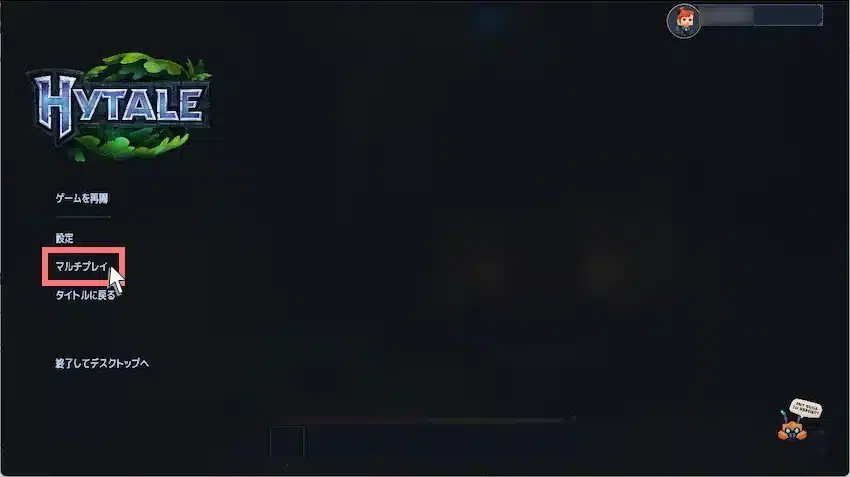
マルチプレイをしたい自分のワールドを開き、「ESCキー」を押してメニュー画面を開きます。
その後、「マルチプレイ(ONLINE PLAY)」をクリックします。
STEP
マルチプレイモードに切り替え
次にマルチプレイ(ONLINE PLAY)の切り替え設定を行います。
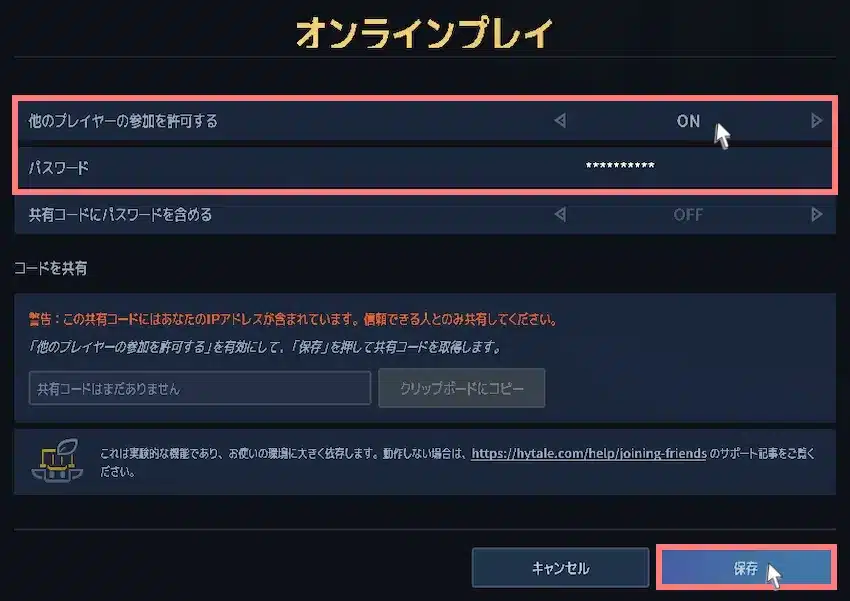
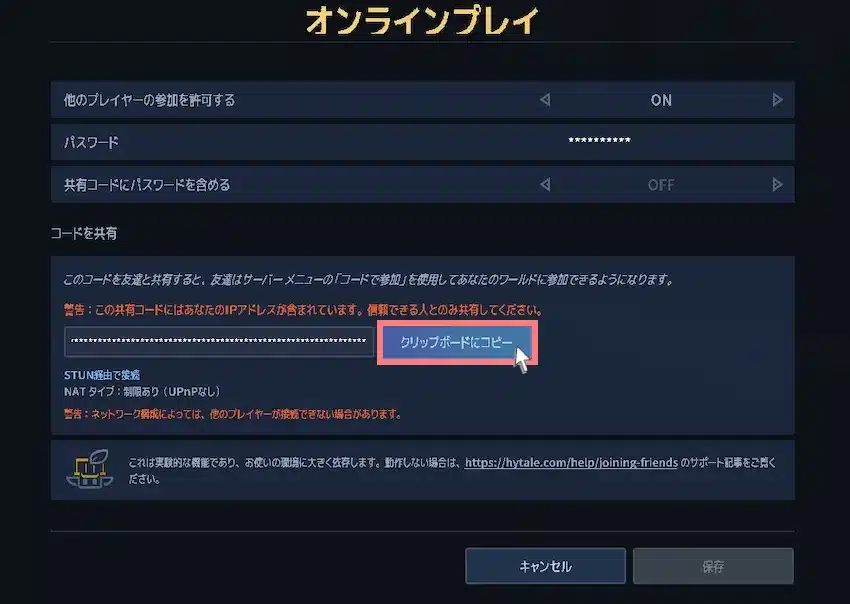
- 他のプレイヤーの参加を許可する(Allow Other Players to Join):ON
- パスワード(Password):任意のパスワードを入力
- 誰でも参加できるのを防ぐために設定することをおすすめします。
上記の設定ができたら「保存(SAVE)」をクリックすると、数秒後に共有コードが発行されます。
STEP
共有コードを発行する
発行された共有コードを「クリップボードにコピー(COPY TO CLIPBOARD)」をクリックします。
これでコピーされたので、共有コードを参加者に教えてあげましょう。(共有する)
ローカルサーバーの参加方法
ローカルサーバー(ホストサーバー)の参加方法について説明します。
ホスト(自分)以外の参加者がこの方法でサーバーに参加します。
STEP
サーバー画面を開く
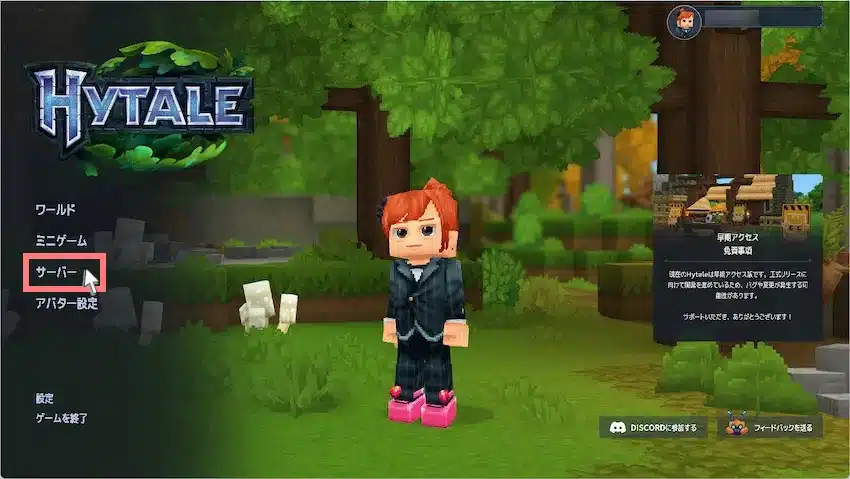
タイトル画面から「サーバー(SERVERS)」をクリックして、サーバー画面を開きます。
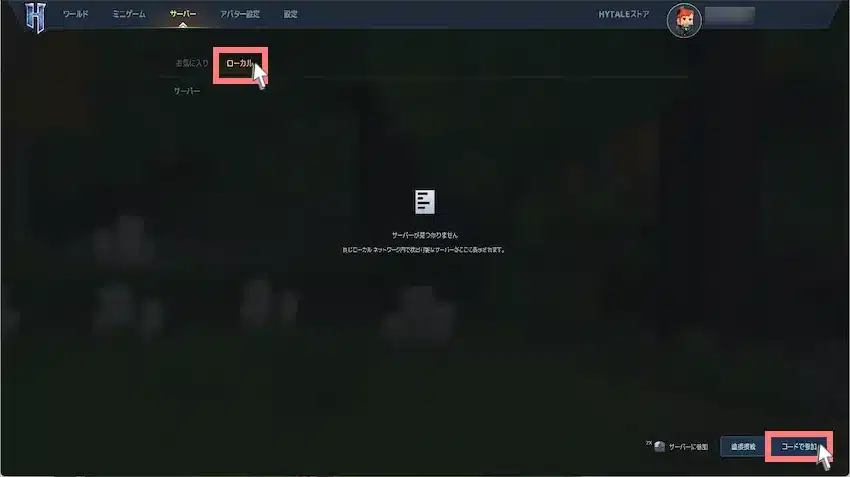
サーバー画面が開いたら、「ローカル(LOCAL)」をクリックし、右下の「コードで参加(JOIN VIA CODE)」をクリックします。
STEP
共有コードを貼り付け
入力欄にホストに教えてもらった共有コードを貼り付け、「参加する(JOIN)」をクリックします。
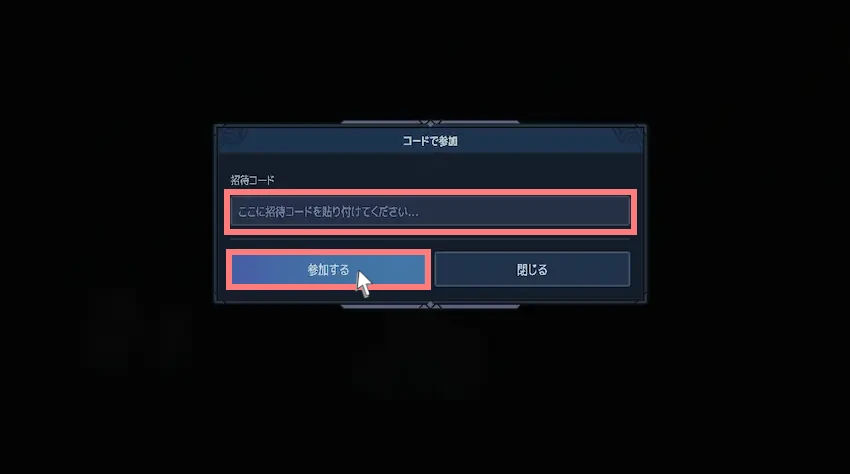
その後、ワールドに接続する事ができたら完了です!
専用サーバーからマルチプレイをする
お待たせしました、ようやくHytaleの専用サーバーの立て方について説明していきます。
事前準備として必要なものが「Javaバージョン(Java25)」と「サーバーファイル」になります。
お使いのパソコンにJavaを導入する
通常、Hytaleを遊ぶには「Java」という実行環境が必要です。
しかし、皆さんはJavaを導入した覚えがないと思います。実はHytaleランチャーには、ゲームを起動する際に、自動的に必要なJavaをダウンロードして適用する仕組みになっています。
そのため、事前にJavaを導入しなくともHytaleで遊べるというわけです。
ですが、サーバーを立てる時は、対応したJavaバージョンを事前に導入しなければ、サーバーが起動されません。
揚げたてのポテト現在のHytaleサーバーでは「Java25」の導入が必要です!
Javaバージョンの確認方法
パソコンに導入している現在のJavaバージョンを確認してみましょう。
左下「Windows(スタート)」を右クリックし、「ターミナル」をクリックします。
※Windows10の場合は、「Windows PowerShell」という表示になっている。
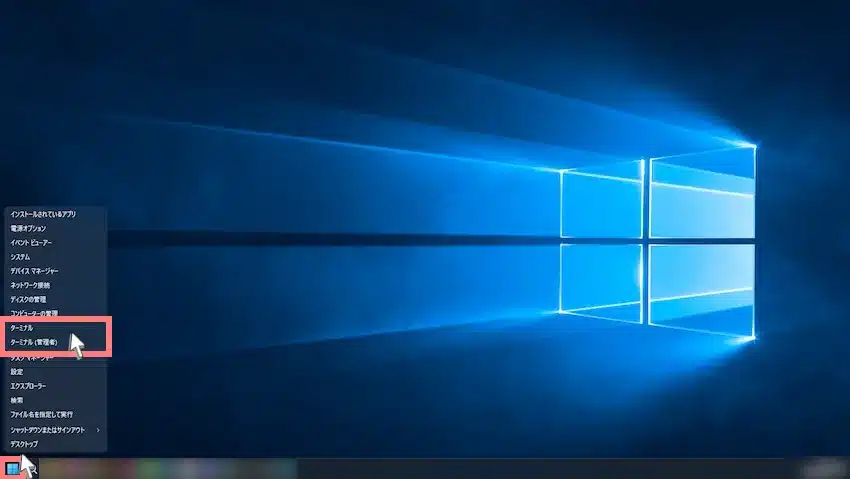
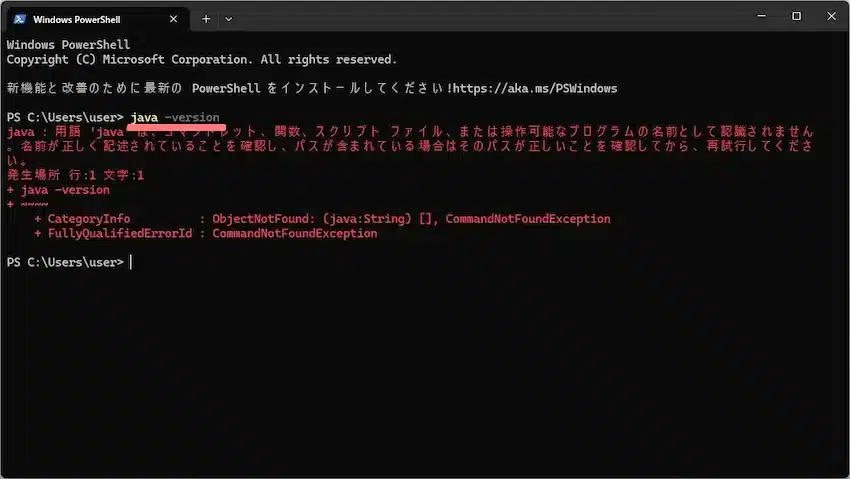
黒いウィンドウが開くので、以下のコマンドを実行すると、パソコンにインストールされているJavaバージョンを確認できます。
java -versionJavaがインストールされていないと以下のように赤字のエラーメッセージが表示されます。Hytaleサーバーは「Java25」が必要なので、実行結果が「“25.X.X”」と表示されたらOKです。
Java25のインストール方法
Hytaleでは、Adoptium Javaの使用が推奨されているため、当記事でも同じJavaをインストールします。
以下のリンクからダウンロードページを開きます。
揚げたてのポテト英語のサイトですが、記事の通りにマネすればダウンロードできるのでご安心ください。
「JDK25-LTS」を選択し、Windowsの「」マークをクリックしてダウンロードします。
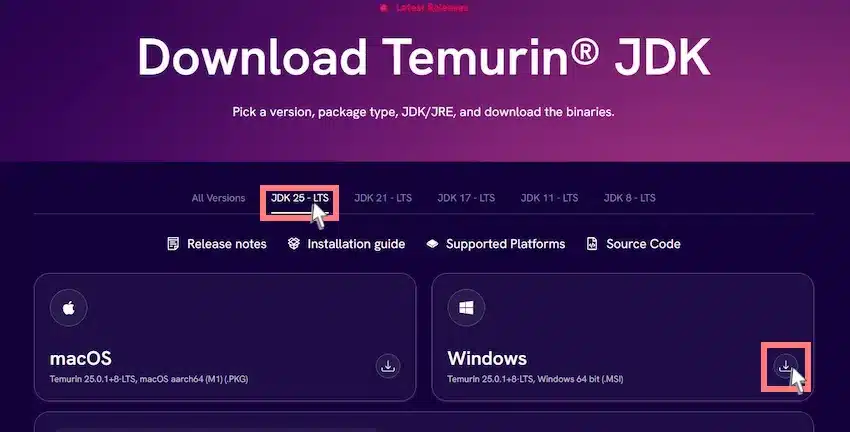
ダウンロードしたOpenJDK25の実行ファイルをダブルクリックして開き、基本的に「次へ」を選択し続け、「インストール」をクリックしましょう。
インストールが完了したら、もう一度ターミナルを開き直し、「java -version」コマンドで確認します。
実行結果が「“25.X.X”」と表示されたらインストール完了です。
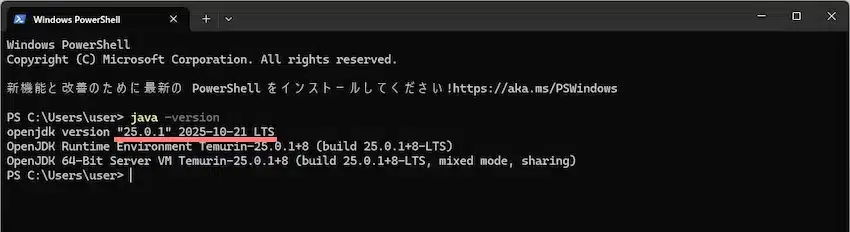 揚げたてのポテト
もしJavaが反映されてない場合は、パソコンを再起動すると反映されるかもしれません。
サーバーファイルのダウンロード
STEP
Hytaleのサーバーダウンローダーを入手する
以下のリンクより、Hytaleのサーバーファイルを入手するために必要なファイル「Hytale Downloader CLI」をダウンロードします。
ダウンロードしたファイルは、新しいフォルダの中に入れて、Zipフォルダを展開(解凍)しましょう。
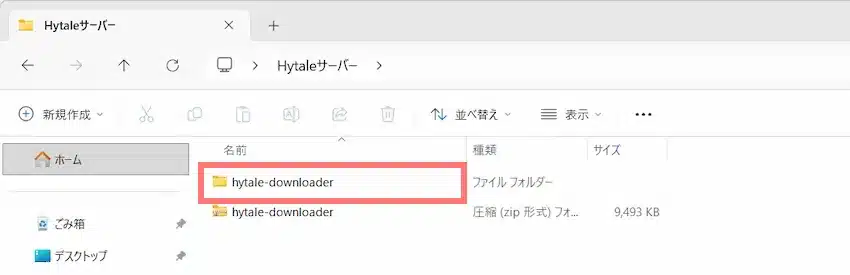
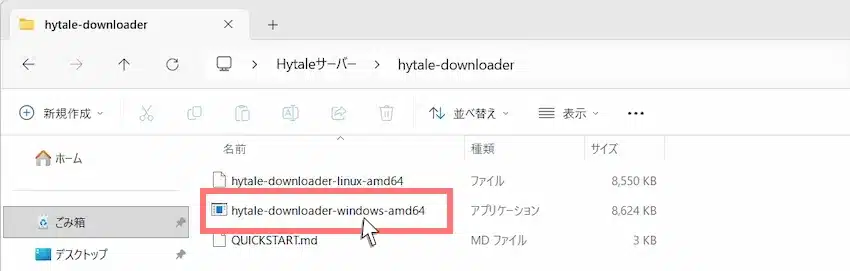
「hytale-downloader-windows-amd64」をダブルクリックして、実行ファイルを開きます。
STEP
Hytaleのサーバーファイルを入手する
黒いウィンドウが開かれるので、その中の「リンク」をCtrlキー押しながら左クリックすると、ブラウザが開きます。
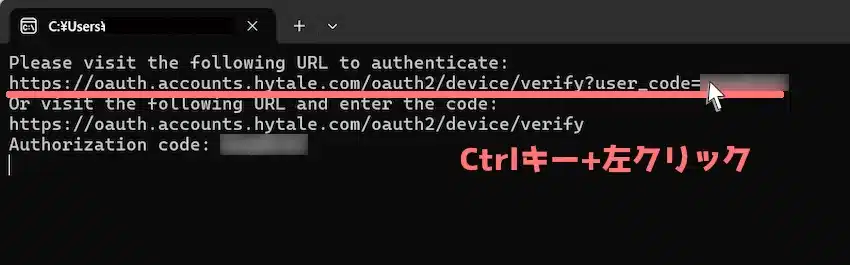
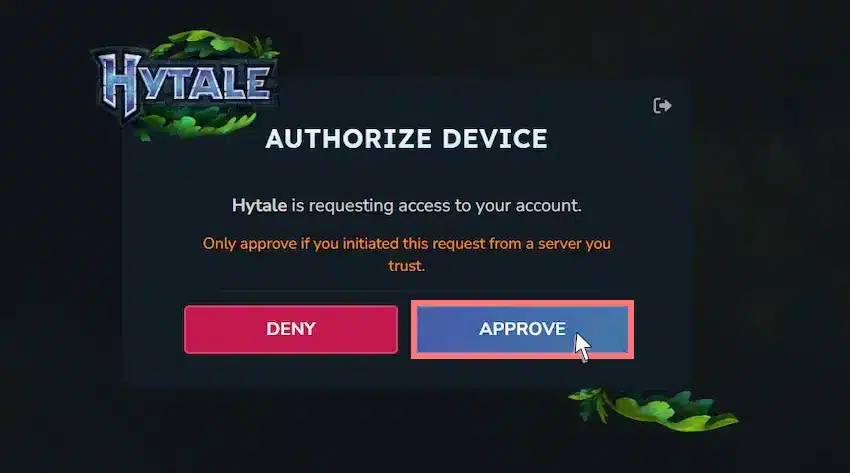
認証を行う必要があるため、「APPROVE(承認)」をクリックします。(その後、Hytaleのログインが求められたら行いましょう)
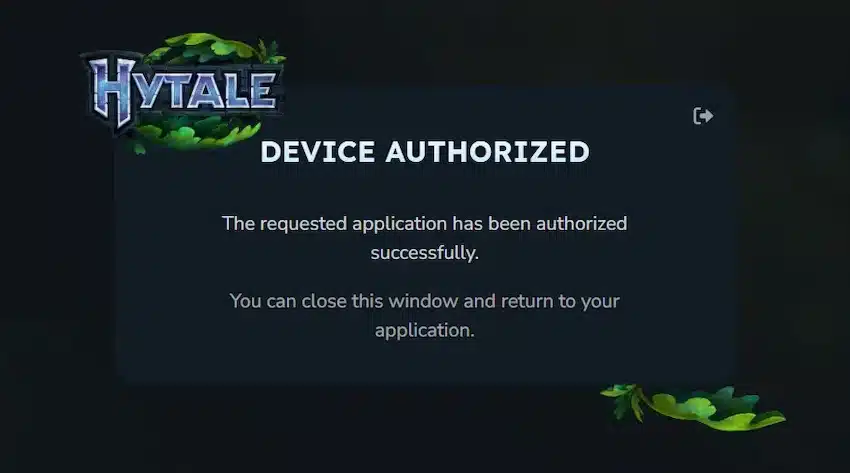
この画面に切り替わったら承認完了なのでブラウザを閉じて問題ありません。
この時点でサーバーファイルのダウンロードが開始されます。
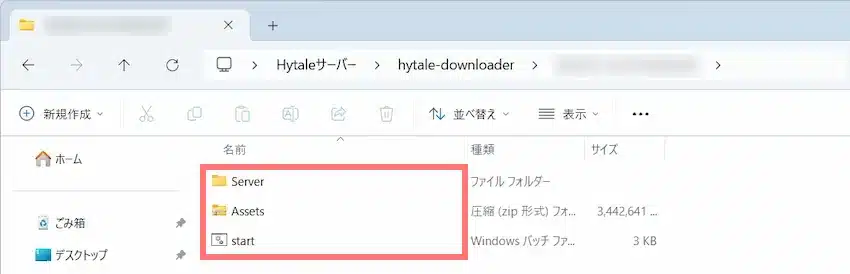
ダウンロードが完了(黒いウィンドウが閉じる)すると、「202X.XX.XX-XXXX」というZipフォルダが生成されています。
更に展開(解凍)をして、この中の3つのデータが「サーバーファイル」になります。
 揚げたてのポテト
2つのstartファイルがあると思いますが、Windows版では「Windowsバッチファイル」を使うので、それ以外のstartは削除して問題ありません。
Hytaleサーバーを立てよう
STEP
Hytaleサーバーを起動する
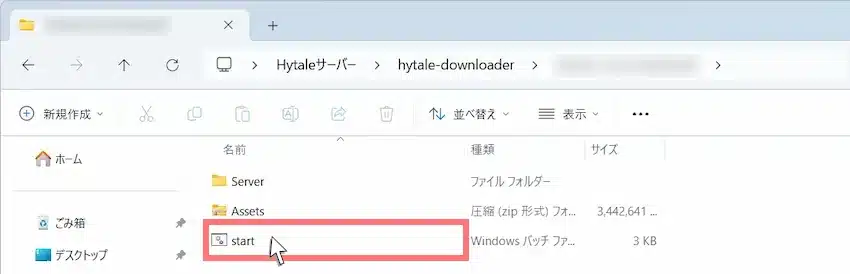
先程入手したサーバーファイルの中に「start.bat」というバッチファイルがあります。
これをダブルクリックするだけでサーバーが起動します。
STEP
サーバーを認証する(初回のみ)
サーバー起動すると、黒いウィンドウ(以下、ターミナル)が開き、沢山のログが流れます。
途中、赤字で「No server tokens configured. Use /auth login to authenticate.」と表示され、ログも止まると思います。
この時にサーバーをアカウント認証する必要があり、ターミナルに以下のコマンドを入力して、Enterキーで実行します。
/auth login device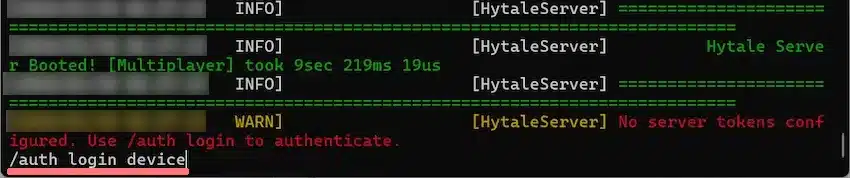
サーバーファイルを入手した時と同様にCtrlキーを押しながら左クリックで「リンク」を開きましょう。
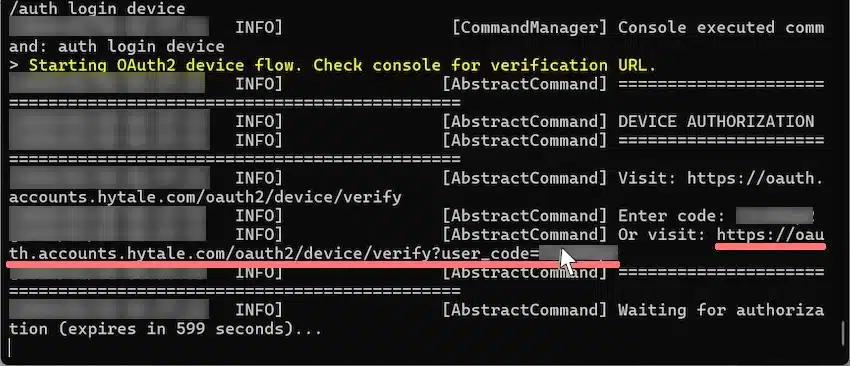
この後、ブラウザが開き、同じように承認してください。
STEP
認証情報を保存する(初回のみ)
承認できたら、認証情報を保存するために以下のコマンドを実行してください。
/auth persistence Encrypted「Credential storage changed to: Encrypted」と表示されたら完了です!
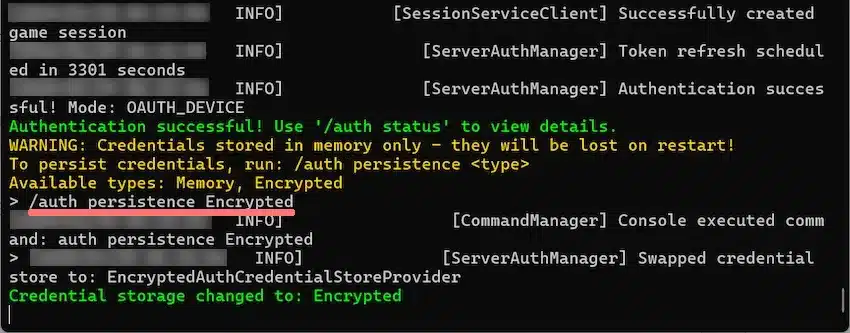 揚げたてのポテト
これでサーバー起動完了です!
次回からサーバー起動する際はSTEP1のみで済みます。
専用サーバーの参加方法
Hytaleサーバーを立てることができたので、早速Hytaleのワールドに接続してみましょう。
Hytaleのタイトル画面で、「サーバー(SERVERS)」を選びます。
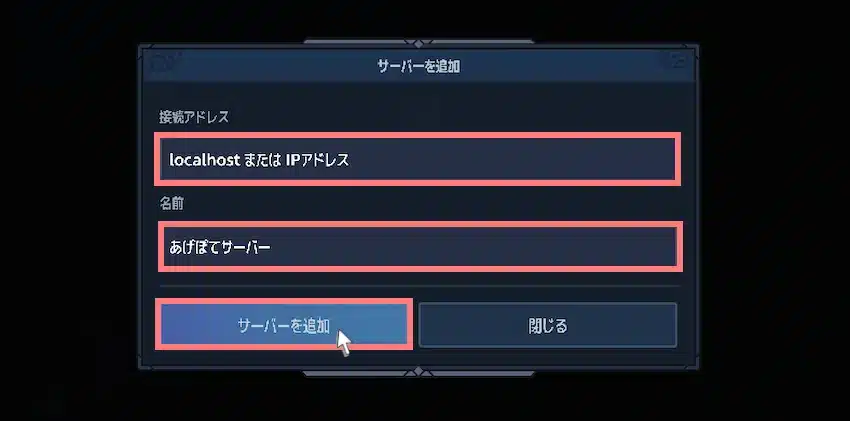
サーバー画面にて「お気に入り(FAVORITE)」を選び、右下の「サーバーを追加(ADD SERVER)」をクリックします。
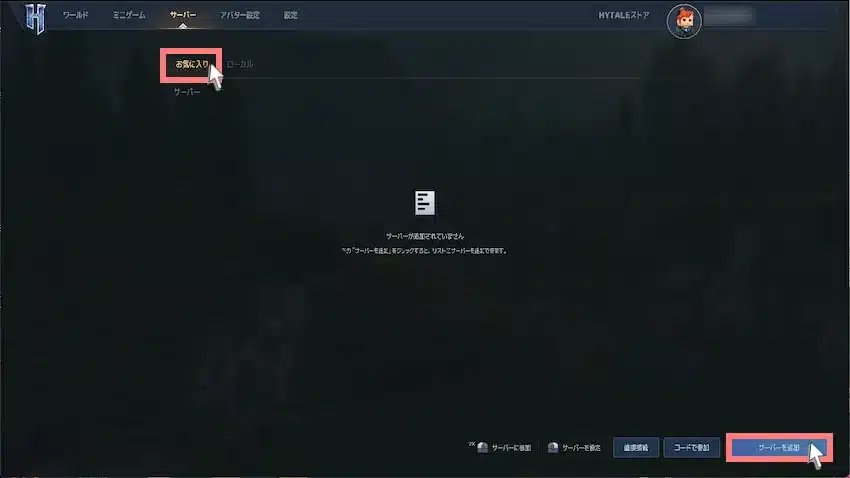
次に接続アドレス(CONNECTION ADDRESS)にホスト側は「localhost」、参加者側は「IPアドレス」を入力します。名前(NAME)は分かりやすい名前にしましょう!(漢字以外は対応)
その後、「サーバーを追加(ADD SERVER)」をクリックします。
サーバー画面に作成したサーバーが追加されるので、サーバー名をダブルクリックするとワールドに接続されます。
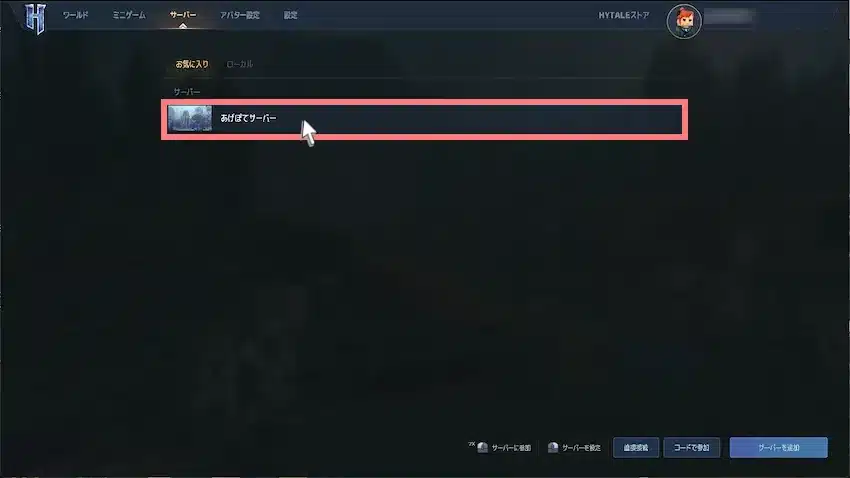
ワールドに入ることができたら、無事Hytaleサーバーを立てることができました。
おそらく、IPアドレスでサーバー接続を試した場合はこの時点では接続できないと思います。参加者をサーバーに接続させるにはポート開放という手順が必要になります。
参加させるにはポート開放が必要!
このままだとサーバーを立てることはできても、参加者がサーバーに接続することができません!
Hytaleサーバーに他プレイヤー(参加者)を接続させるために「ポート開放」という作業が必要になります。
 揚げたてのポテト
セキュリティが掛かったパソコンにサーバー用のポート番号を開放するということになります。
ポート開放はセキュリティソフトやルーターの環境によって、手順が異なるため当記事では紹介しません。Google等で検索すると沢山出てくるので、各自でお調べください。
よくある質問
- Hytaleサーバーのメモリ割り当てはできますか?
-
Hytaleサーバーにて、メモリ割り当て可能です。
参加人数や表示距離設定、MOD有無によってメモリ数を変更する必要があります。
あくまで目安です。ワールドの大きさや用途によって変わってきます。
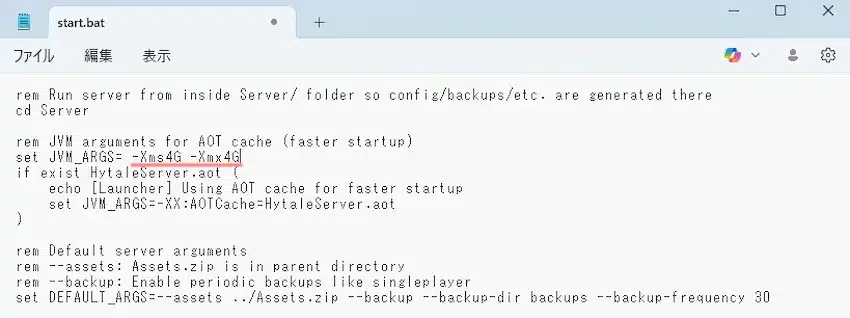
プレイヤー数 推奨メモリ数 推奨コア数 2~4名 4~6GB 2~4コア 5~8名 6~8GB 4コア 8~16名 10~16GB 4~6コア 16名以上 16GB以上 6コア以上 メモリ割り当てをするには、サーバー起動に使う「start」ファイルをメモ帳にて開きます。
「set JVM_ARGS=」というコードを見つけてください。そこに「-Xms4G -Xmx4G」という引数を追記することでメモリ割り当てが可能です。(メモリ数は上記を参考にしてください。)

- メモリ4GB以上のメモリ割り当てができません。
-
お使いのパソコンが64bit版のJavaに未対応だと、4GB以上のメモリ割り当てができません。
メモリ4GB以上を割り当てるにはJavaの64bit版を使う必要があるので、32bit版ではなく64bit版のJavaインストールするようにしてください。(32bit版はメモリ3GBまで割り当て可能)
- MODを導入するにはどうしたらいいですか?
-
後日、MOD導入方法を追記したいと思います。それまでは他サイトをご参考ください。
ひとこと
Hytaleサーバーの立て方はいかがでしょうか。
少し苦戦すると思いますが、Hytaleサーバーはバッチファイルが用意されていて、初心者でもサーバーが作りやすいと思います!
揚げたてのポテト最後までお読みいただきありがとうございます!
今後とも「揚げポテGameSV」をよろしくお願いします!
スクロールできます
| 【おすすめ】当サイトが厳選したゲーム対応のレンタルサーバー! | ||
|---|---|---|
ConoHa for GAME | 解説ページへ | 4GBプラン:月額1,292円/8GBプラン:月額2,239円 ※上記料金は割引キャンペーン適用済み(2026年6月30日まで) 「圧倒的な知名度だから安心して使える!料金もオトク!」 「当サイト限定で申し込むと700円分クーポンが貰える!」 |
ロリポップ! for Gamers | 解説ページへ | 4GBプラン:月額1,500円/8GBプラン:月額3,000円 大手国内初!支払方法に「PayPay」対応! 新着情報「最短3日」から契約可能に! 「国内トップ級の性能と高速回線!通常料金が他社より安い!」 「ゲームサーバーがたった3ステップですぐ遊べる!」 |
XServer VPS | 解説ページへ | 6GBプラン:月額2,200円/12GBプラン:月額4,400円 「他社より料金高めだけどメモリが多い!」 「安定したサーバーを提供!初心者でも分かりやすいマニュアル付き!」 |
この記事を書いた人
関連記事
-
 【XServer】初心者向け!パルワールドサーバーの立て方を紹介します!【徹底解説】
 -
【Agames】国内性能No1!パルワールドのサーバー立て方を紹介!
-
【パルリス】パルワールドサーバーを探す・宣伝できるサービスを紹介!【Steam/Xbox対応】
-
【ロリポップ】超おトク!Satisfactoryのマルチサーバー立て方を紹介!【for Gamers】
-
【Rust】サーバーのマップ変更や設定、Oxide導入方法を紹介!【徹底解説】
-
【7 Days to Die】管理者コマンド、権限付与の手順を分かりやすく紹介します!
-
【ConoHa】丸わかり!Project Zomboidのマルチサーバー立て方を紹介!【徹底解説】
-
【サーバー向け】7 Days to DieのMOD導入手順を分かりやすく紹介!【徹底解説】





0 件のコメント