\当サイト対応のゲームサーバー/


【ロリポップ】超おトク!Project Zomboidのマルチサーバー立て方を紹介!【徹底解説】
当サイトには「アフィリエイト広告」や「画像生成AI」が含まれています
- アフィリエイト広告の掲載について
-
2023年10月1日より施行された景品表示法の指定告示(通称:ステマ規制)によって、広告を掲載しているサイトやメディア、SNS内に、読者が認識できるような表記が必須となりました。
当サイトにおいても景品表示法に則り、冒頭に表記するようにしていますので、ご理解の上、ご覧いただけますと幸いです。
- 生成AIの掲載について
-
当サイトの一部記事では、直感的に理解するための視覚的な補助として、「画像生成AI」を使用していますが、記事本文についてはAIによる自動生成ではなく、中の人(揚げたてのポテト)がせっせと書いた文章であり、オリジナル性があることを保証いたします。
分かりやすく見やすくをモットーにお届けできるよう努めていきますので、安心してお読みください。
当サイトには「アフィリエイト広告」や「画像生成AI」が含まれています
- アフィリエイト広告の掲載について
-
2023年10月1日より施行された景品表示法の指定告示(通称:ステマ規制)によって、広告を掲載しているサイトやメディア、SNS内に、読者が認識できるような表記が必須となりました。
当サイトにおいても景品表示法に則り、冒頭に表記するようにしていますので、ご理解の上、ご覧いただけますと幸いです。
- 生成AIの掲載について
-
当サイトの一部記事では、直感的に理解するための視覚的な補助として、「画像生成AI」を使用していますが、記事本文についてはAIによる自動生成ではなく、中の人(揚げたてのポテト)がせっせと書いた文章であり、オリジナル性があることを保証いたします。
分かりやすく見やすくをモットーにお届けできるよう努めていきますので、安心してお読みください。

Project Zomboidサーバーを立てたいけれど、「パソコン性能が悪い」「サーバー知識がない」など色々な問題で立てられない方がいらっしゃると思います。
 揚げたてのポテト
今回はそんな方のために、レンタルサーバー「ロリポップ for Gamers」を使って、Project Zomboidサーバーの立て方を誰でも分かりやすく紹介していきます!
この記事では、「ロリポップ for Gamers」でProject Zomboidのマルチプレイサーバーの立て方を分かりやすく紹介していきます。
ロリポップ for Gamersは、誰でも簡単にProject Zomboidのサーバーを立てられるようにテンプレートが用意されていて、初心者の方でもこの記事の手順をマネするだけで、今すぐサーバーを立てることができます。
この記事を書いた人

揚げたてのポテト
- 当サイト「揚げポテGameSV」の管理人
- ゲームサーバー運用歴10年以上
- 見やすく、分かりやすくを心掛けて書いています。


目次
スクロールできます
| 【おすすめ】当サイトが厳選したゲーム対応のレンタルサーバー! | ||
|---|---|---|
 ConoHa for GAME | 解説ページへ | 4GBプラン:月額1,183円/8GBプラン:月額2,283円 ※上記料金は割引キャンペーン適用済み(2026年9月11日まで) 「圧倒的な知名度だから安心して使える!料金もオトク!」 「当サイト限定で申し込むと700円分クーポンが貰える!」 |
 ロリポップ! for Gamers | 解説ページへ | 4GBプラン:月額1,500円/8GBプラン:月額3,000円 大手国内初!支払方法に「PayPay」対応! 新着情報「最短3日」から契約可能に! 「国内トップ級の性能と高速回線!通常料金が他社より安い!」 「ゲームサーバーがたった3ステップですぐ遊べる!」 |
 XServer VPS | 解説ページへ | 6GBプラン:月額2,200円/12GBプラン:月額4,400円 「他社より料金高めだけどメモリが多い!」 「安定したサーバーを提供!初心者でも分かりやすいマニュアル付き!」 |
Project Zomboidとは
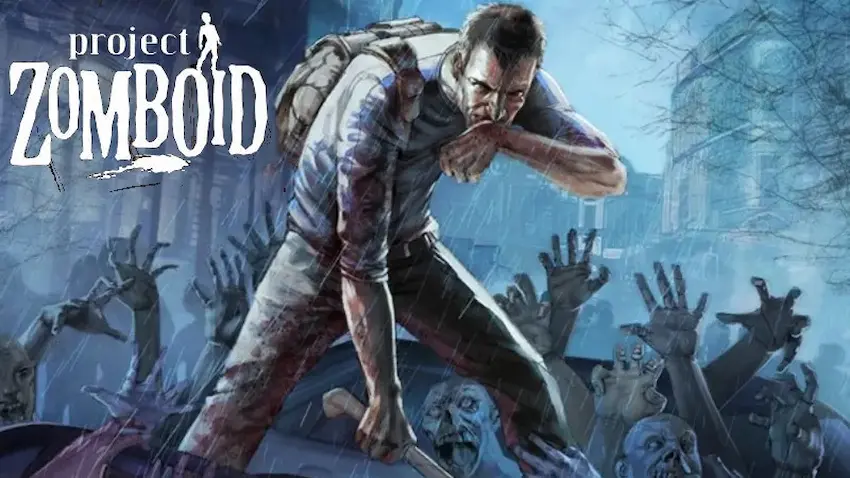
Project Zomboid(プロジェクトゾンボイド)とは、1993年のアメリカを舞台にしています。
ゾンビが蔓延り、物資が枯渇していく世界観で生存者であるプレイヤーが「一日でも長く生き残ること」が目的です。
食料や物資を集め、生き延びるための拠点確保、それからゾンビの対抗手段を身につけていきます。
ゾンビ以外の要素が沢山あるため、ただ生き延びるだけでも大変です。
マルチプレイも可能で、最大4人で遊べるので協力して生き延びる事もできます。
最大4人までのマルチプレイとなっていますが、ゲーム設定を変更することで、理論上127人まで増やすことができます。(人数が増えれば増えるほど高スペックが要求されます)
揚げたてのポテト実は2013年から早期アクセス版(開発版)として公開され、10年以上経った今でも正式版にはなっていません!ただ、定期的にアップデートはされているため長く愛されたゲームです。
サーバーとは
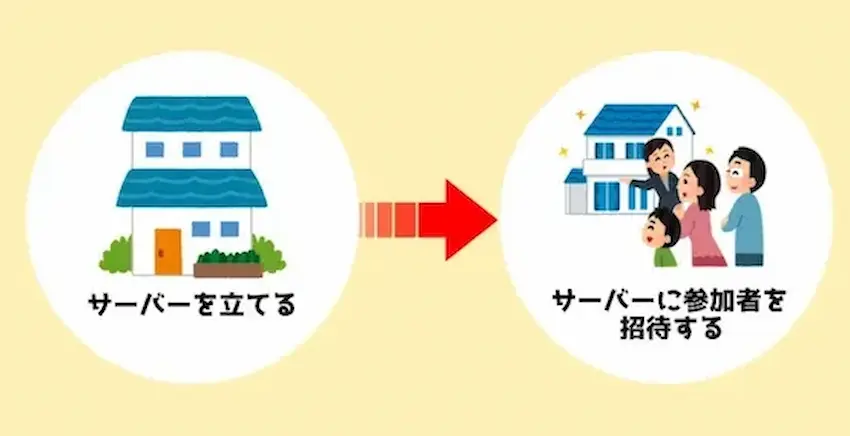
さて、Project Zomboidでマルチプレイをするためには一緒に遊ぶ場所(サーバー)を用意する必要があります。
 揚げたてのポテト
自分だけのサーバーを用意するので、好きなように遊べるのでとても楽しめますね。
サーバー種類
Project Zomboidはマルチプレイの方法として、主に「Steamサーバー」と「専用サーバー」の2種類あります。
Steamサーバーとは、Steam機能を使ったマルチサーバーのことで、Steamでフレンド登録した人だけがサーバーに参加できます。
また、サーバーを立てる人(ホスト)のパソコンを使うため、大人数で遊ぶ場合は高スペックが必要です。
Steamサーバー
メリット
メリット
Steamサーバー
デメリット
デメリット
それに対し、専用サーバーは個人パソコンまたはレンタルサーバーを使うことで、IPアドレスでの接続が可能になります。よって、サーバーを起動している間は自由に出入りが可能です。
また、Steamサーバーでは出来ない、一部のゲーム設定やMOD導入などのカスタマイズ性に優れています。
専用サーバーの必要スペック
専用サーバーは、Steamサーバーと違い、独自のサーバーを用意してProject Zomboidのサーバーを立てる必要があります。
そのため、Project Zomboidが動作するような、ある程度のパソコンスペック(性能)が必要になります。
| パーツ | 最低スペック | 推奨スペック |
|---|---|---|
| CPU | 4コア以上 | 6コア以上 |
| メモリ | 4GB以上 | 8GB以上 |
| 備考 | 大人数で快適に遊ぶならメモリ16GBは欲しい |
また、Project Zomboidは24時間365日でサーバー起動されていることが好まれます。
それらを踏まえると個人パソコンで立てるより、圧倒的にレンタルサーバーの方がサーバー費用や電気代などが抑えられるため、コスパが良くおすすめです。
揚げたてのポテト国内では、数々のレンタルサーバーが存在しますが、筆者がおすすめするのは「ロリポップ for Gamers」でProject Zomboidサーバーを立てましょう!
ロリポップ! for Gamersがおすすめの理由
- たった3ステップでサーバーが立てられる!
-
レンタルサーバーは、申し込みからサーバー契約まで手順が多く、めんどくさいイメージがあると思います。
ロリポップ! for Gamersならたった3ステップでアカウント作成からサーバー契約まで完了!
※RedMサーバーはサーバー契約後にセットアップが必要です。
- 他社と比べてスペックが良く、料金も安い!
-
他社のゲームサーバーと比べると、16GBプランと32GBプランが半分の料金で使えます!
プラン名 16GBプラン 32GBプラン 月額料金 4,300円 11,000円 CPU 8コア 12コア 容量 100GB 100GB
詳しくはこちら

ロリポップ! for Gamersってどんなサービス?デメリットは?評価はどう?【徹底解説】
国内格安のWEBサーバーとして有名なロリポップ!に「ロリポップ! for Gamers」というゲーム専用サーバーの新サービスが開始されました! ロリポップ! for Gamersは、国内…
\ 料金が安い!初心者向けで操作が簡単! /
アカウント作成
それでは早速、ロリポップ! for Gamersでサーバーを立てたいところですが、利用するには、アカウントの作成が必要です。
既にロリポップ! for Gamersアカウントをお持ちの方は、次のステップのサーバープラン契約に進んでください。
STEP
アカウント作成
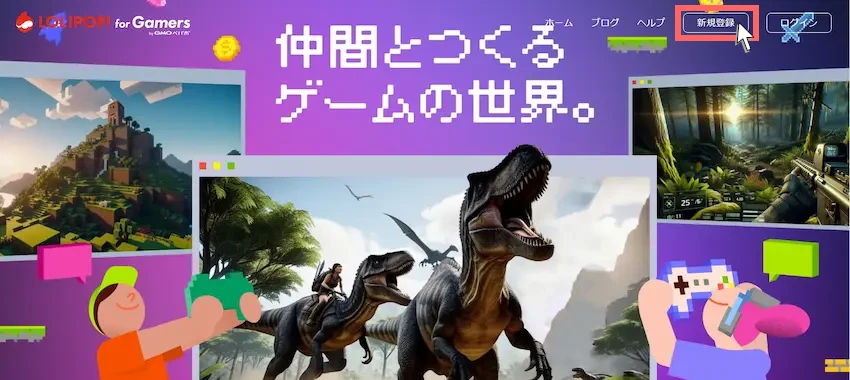
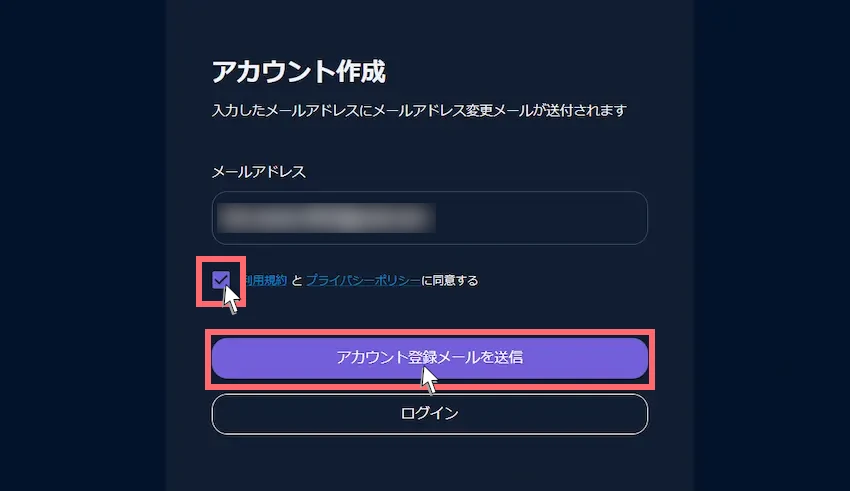
アカウントを作成するために、「メールアドレス」を入力します。
利用規約とプライバシーポリシーに同意できたら「チェック」を付け、「アカウント登録メールを送信」をクリックしてください。
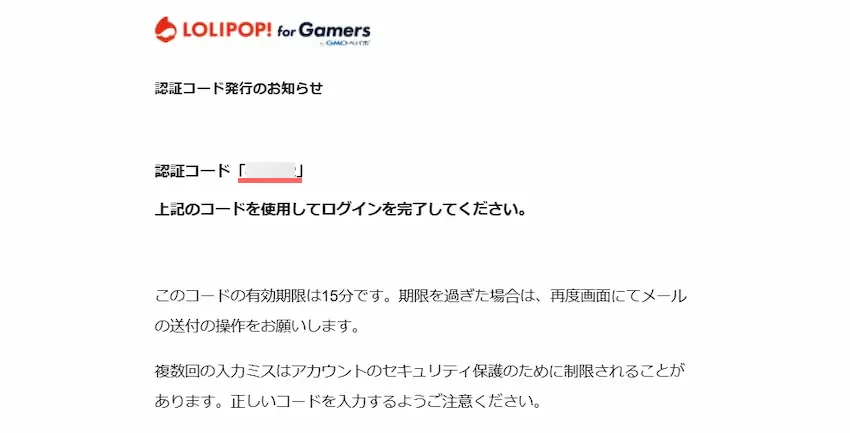
入力したメールアドレスに「サインアップ用の認証コードのお知らせ」という件名で「認証コード(6桁の数字)」が届いているので確認します。
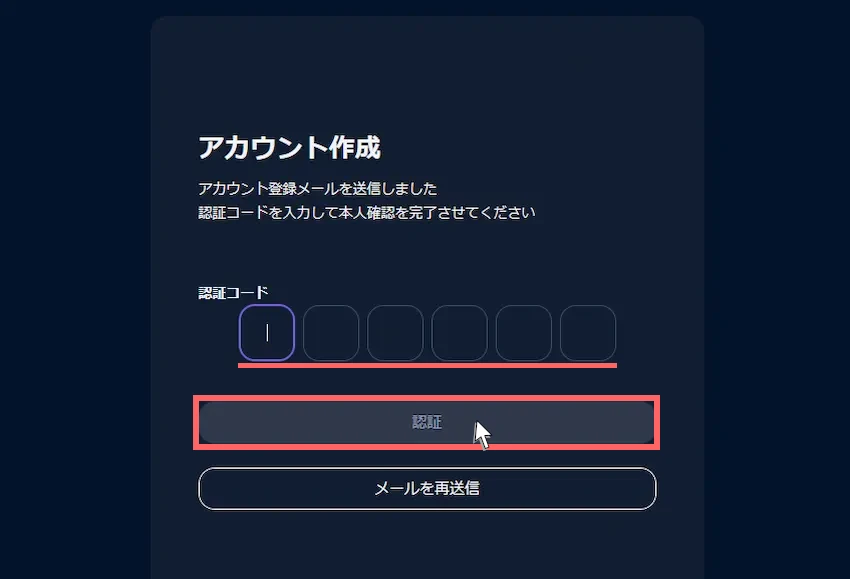
認証コードを確認したら、アカウント作成画面に戻り、「6桁の認証コード」を入力します。その後「認証」を押しましょう。
STEP
完了
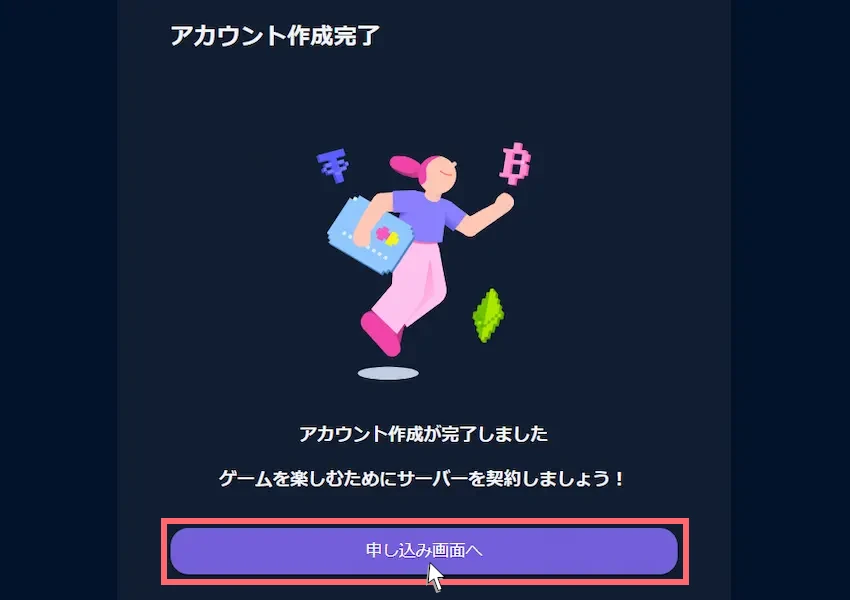
これでロリポップ! for Gamersのアカウント作成は完了しました。
続いて、サーバープランの契約に移るので、「申し込み画面へ」をクリックします。
 揚げたてのポテト
アカウント作成お疲れさまでした!
次にゲームサーバーのプランを契約しましょう。
サーバープランの契約
アカウント作成後、もしくはログインするとサーバーのお申し込みページに移動します。
ここからProject Zomboidサーバーの性能(スペック)となるサーバープランを選んでいきます。
STEP
サーバープランの選択
ロリポップ! for Gamersのサーバープランは非常にシンプルです。
最初に立てたいサーバーのゲームを選択します。今回は「Project Zomboid」を選ぶ。

次にサーバープランを選びます。
当記事では、快適に遊ぶなら8GBプラン以上を推奨しています。

4GBプランもありますが、今後多くのMODを導入することや参加者が増えることを考えると、4GBプランだと重くなるので、8GBプラン以上をおすすめします。
STEP
サーバー設定
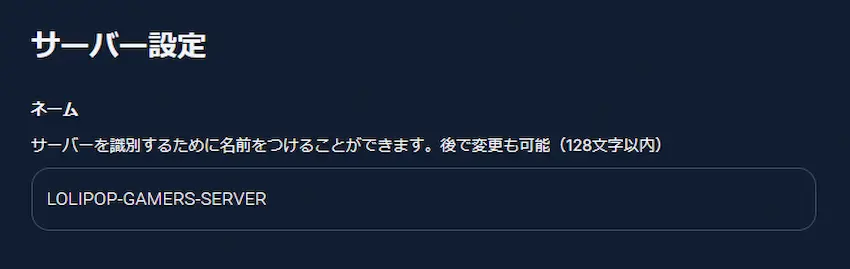
サーバー設定では、契約するサーバーの名前(ネーム)を設定します。ネームは後で変更できるのでデフォルトのままでも構いません。
STEP
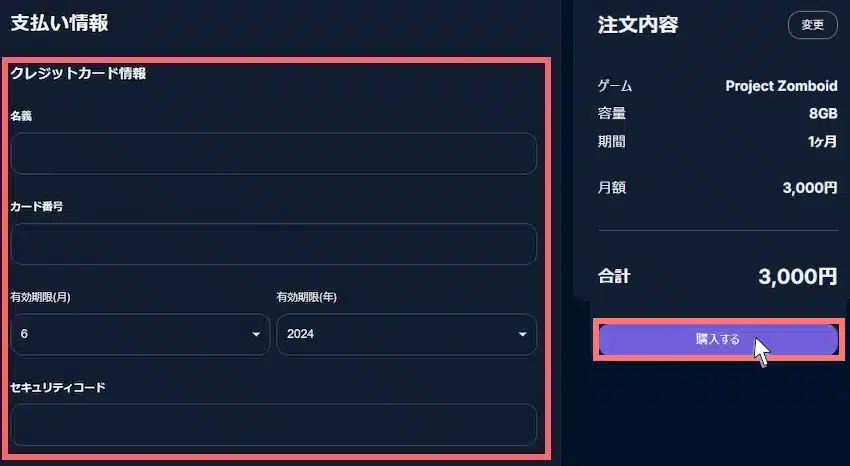
支払情報を入力する
サーバープランなどを選び終えたら「支払い情報入力へ」をクリックします。

支払情報を入力しましょう。
現在は「クレジットカード」または「PayPay」に対応しており、選択して必要な情報を入力します。
入力できたら「購入する」をクリックして完了です。
STEP
契約完了
この画面に移動したらサーバー契約の完了です!「起動中」になるまで少々お時間がかかります。
これでサーバーを立てる準備が整いました。
 揚げたてのポテト
お疲れ様でした。
これでProject Zomboidサーバーで遊べる状態になっています!
揚げたてのポテトテンプレート機能とても便利ですよね!
それでは、Project Zomboidサーバーに接続してみましょう!
Project Zomboidサーバーに接続しよう
それでは、ロリポップ for GamersのProject Zomboidサーバーに接続していきましょう!
STEP
Project Zomboidサーバーに接続する
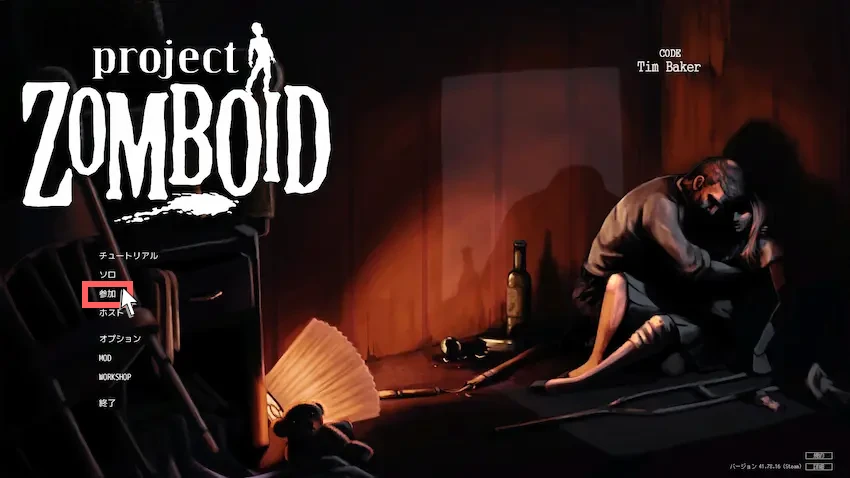
ゲームを起動して、タイトル画面で「参加(JOIN)」を選んでください。
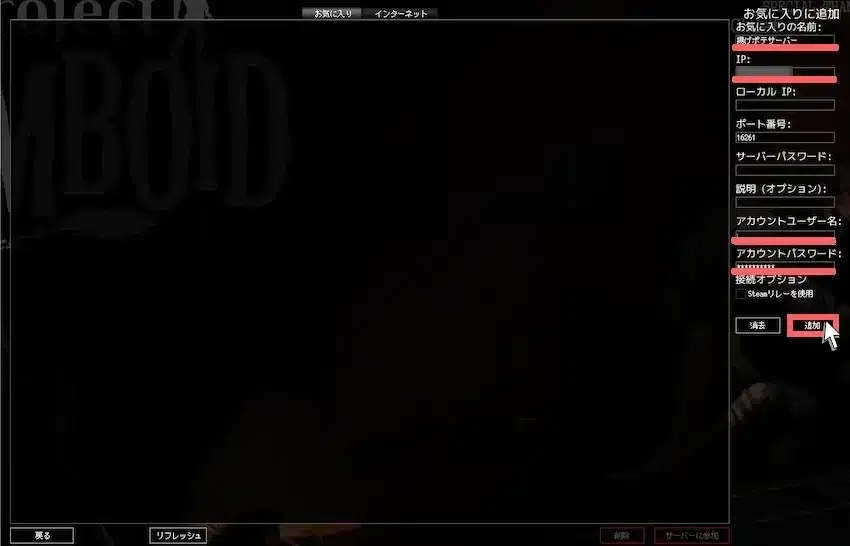
次にサーバー情報をお気に入りに登録します。
以下の画像にて、赤線の部分を入力する必要があります。
| 設定項目 | 説明 |
|---|---|
| お気に入りの名前 | お気に入りのサーバー一覧に表示されるサーバ名を設定します。 |
| IP | ロリポップのIPアドレス(Server IP Address)を設定します。 |
| アカウントユーザー名 | ゲーム中の自身の名前を設定します。 |
| アカウントパスワード | 自身のアカウントを保護するためにパスワードを設定します。 |
入力できたら「追加」をクリックします。
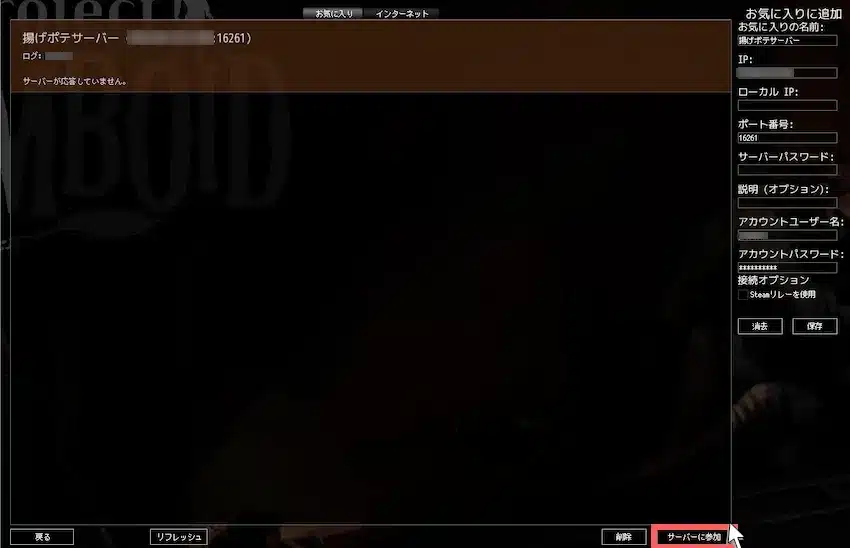
登録されたサーバーが表示されるので、右下の「サーバーに参加」をクリックします。
STEP
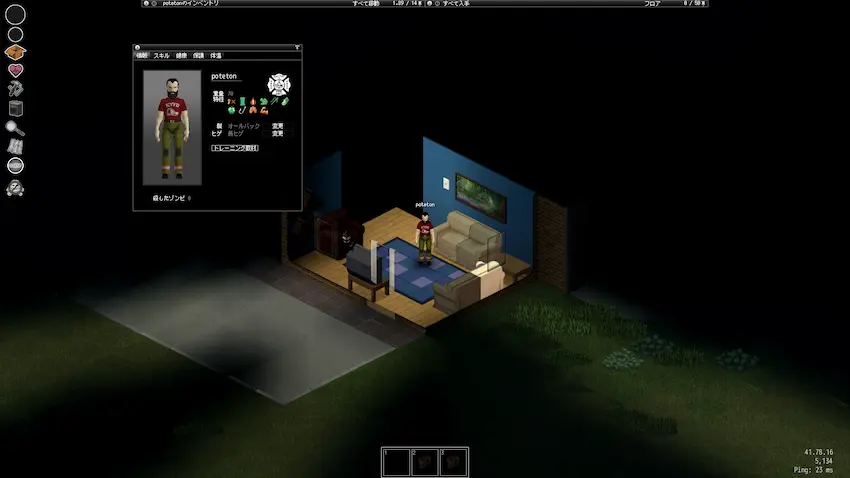
接続完了
キャラクターの職業やカスタマイズが選べるようになったら接続完了です!
 揚げたてのポテト
お疲れ様でした。
ロリポップ for GamersでProject Zomboidサーバーの立て方は以上になります。
他の参加者にもサーバーのIPアドレスを教えると、Project Zomboidサーバーで一緒に遊ぶことができるようになります。
よくある質問
- Project Zomboidサーバーをアップデートするにはどうすればいいですか?
-
ロリポップのコントロールパネル(管理画面)の「ゲーム設定」を開き、バージョンの「アップデート」を選択すると、自動的に最新バージョンにアップデートされます。
- 管理者ユーザーとしてProject Zomboidに参加するにはどうしたらいい?
-
ロリポップ for Gamersのコントロールパネル(管理画面)を開き、「ゲーム設定」を選択します。
下の方にあるサーバー基本情報の「管理者ユーザー名」と「管理者パスワード」をメモしましょう。

Project Zomboidサーバーの接続時のアカウントユーザー名に「管理者ユーザー名」、アカウントパスワードに「管理者パスワード」を入力すると、管理者ユーザーとして接続できます。
- Project ZomboidサーバーにMODを導入するにはどうしたらいい?
-
以下の別記事にてMODの導入方法について解説しているのでご参考ください。
あわせて読みたい
【サーバー向け】Project ZomboidのMOD導入手順を分かりやすく紹介!【徹底解説】 こんな悩みを抱えていませんか? 「Project Zomboidでやることが無くなって飽きてきた」 「もっと刺激的なProject Zomboidで遊びたい」 そんな方には、Project Zomboi…

まとめ
ロリポップ for Gamersで立てたProject Zomboidサーバーはいかがだったでしょうか?
テンプレート機能を使うと、難しい操作が一切なく簡単にProject Zomboidサーバーを立てられたと思います。
今まで友達や身内同士で遊びたくても遊べなかった方も、とりあえず1ヶ月間で使ってみるのも良いと思います。
たくさんのお友達や仲間と一緒にProject Zomboidを楽しんでください!
揚げたてのポテト最後までお読みいただきありがとうございました。
今後とも「揚げポテGameSV」をよろしくお願いします!
スクロールできます
| 【おすすめ】当サイトが厳選したゲーム対応のレンタルサーバー! | ||
|---|---|---|
ConoHa for GAME | 解説ページへ | 4GBプラン:月額1,183円/8GBプラン:月額2,283円 ※上記料金は割引キャンペーン適用済み(2026年9月11日まで) 「圧倒的な知名度だから安心して使える!料金もオトク!」 「当サイト限定で申し込むと700円分クーポンが貰える!」 |
ロリポップ! for Gamers | 解説ページへ | 4GBプラン:月額1,500円/8GBプラン:月額3,000円 大手国内初!支払方法に「PayPay」対応! 新着情報「最短3日」から契約可能に! 「国内トップ級の性能と高速回線!通常料金が他社より安い!」 「ゲームサーバーがたった3ステップですぐ遊べる!」 |
XServer VPS | 解説ページへ | 6GBプラン:月額2,200円/12GBプラン:月額4,400円 「他社より料金高めだけどメモリが多い!」 「安定したサーバーを提供!初心者でも分かりやすいマニュアル付き!」 |
この記事を書いた人
関連記事
-
 【初心者向け】パルワールドのマルチサーバー立て方や選び方を紹介!
 -
【初心者向け】誰でも簡単に7 Days to Dieマルチサーバーの立て方や選び方を紹介!
-
【ロリポップ】超おトク!Soulmaskマルチサーバー立て方を紹介!【for Gamers】
-
【FiveM】初心者向けにMLOの導入方法やNPC移動方法を紹介します!【QBCore】
-
【サーバー向け】7 Days to DieのMOD導入手順を分かりやすく紹介!【徹底解説】
-
【XServer】スグできる!Valheimマルチサーバーの立て方を紹介!
-
【Agames】Rustサーバーでマップ変更やサーバー設定、Oxide導入方法を紹介!【徹底解説】
-
【Linux版】超解説!RDR2のRedMサーバーの立て方を紹介!【徹底解説】
0 件のコメント